
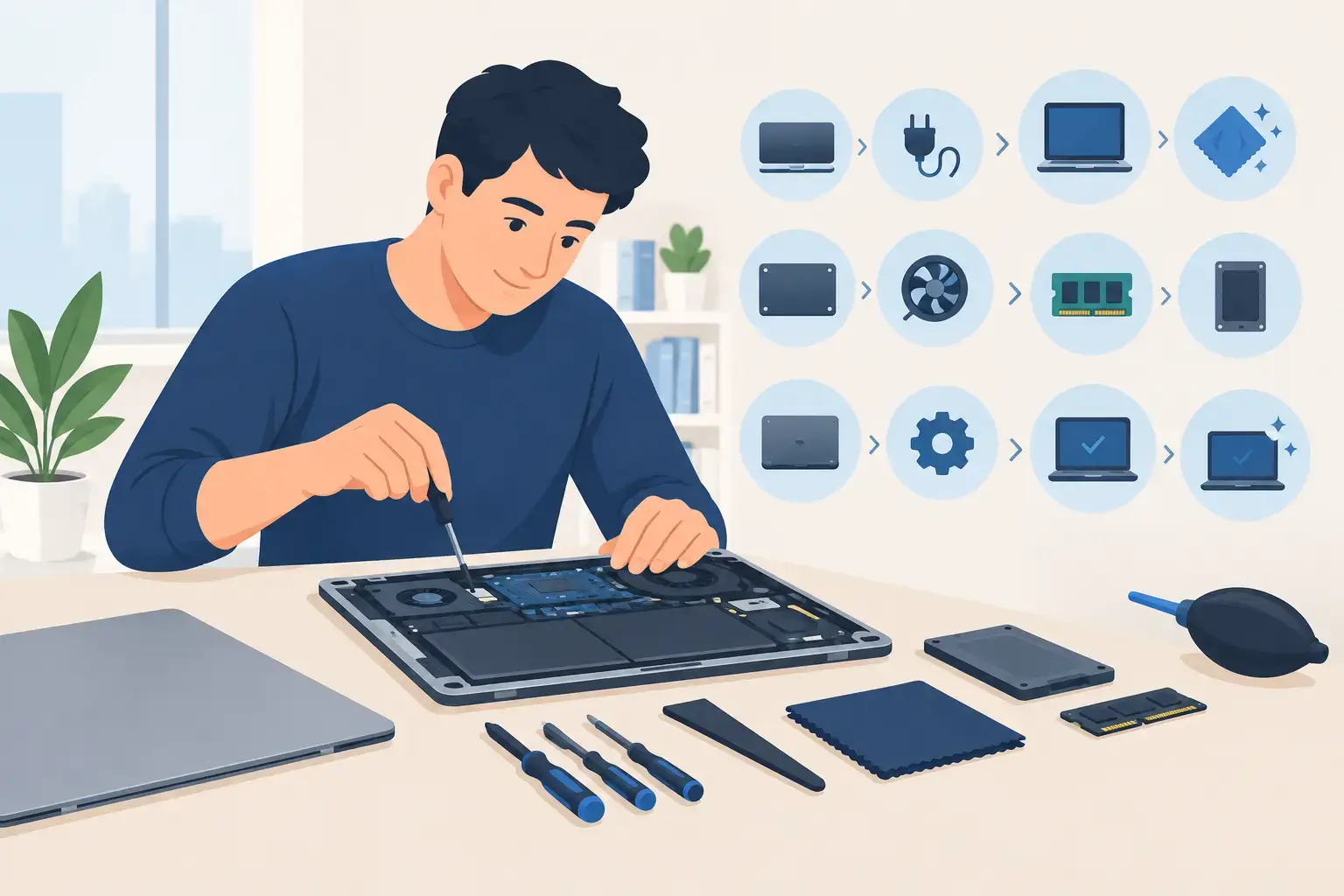
Een laptop die plots traag opstart, warm wordt tijdens een videogesprek of nog maar een uur op batterij werkt, is zelden zonder waarschuwing versleten. Met deze gids laptop onderhoud voor beginners voorkomt u veelvoorkomende problemen voordat ze een dure herstelling worden. U hoeft daarvoor geen technicus te zijn: een paar vaste gewoontes maken al een merkbaar verschil.
Onderhoud betekent niet dat u uw laptop moet openen of ingewikkelde programma's moet installeren. Het gaat vooral om schoon werken, updates verstandig beheren, voldoende opslagruimte behouden en tijdig reageren op signalen zoals lawaai, oververhitting of een haperend toetsenbord. Zo blijft uw toestel betrouwbaar voor school, werk, administratie en ontspanning.
1. Houd stof weg van ventilatieopeningen
Uw laptop koelt zichzelf met ventilatoren en kleine luchtkanalen. Die zitten meestal aan de onderkant, zijkant of achterkant van het toestel. Wanneer stof zich daar ophoopt, kan warme lucht minder goed ontsnappen. De ventilator moet harder draaien, de laptop wordt warmer en prestaties kunnen bewust worden verlaagd om schade te voorkomen.
Gebruik uw laptop daarom bij voorkeur op een harde, vlakke ondergrond zoals een tafel of bureau. Op een bed, zetel of deken worden de openingen vaak afgesloten. Dat voelt misschien comfortabel aan, maar het verhoogt de temperatuur binnenin het toestel aanzienlijk.
Maak de buitenkant van de openingen regelmatig voorzichtig schoon met een zachte borstel of een bus perslucht die geschikt is voor elektronica. Houd de bus rechtop en geef korte stoten. Gebruik geen stofzuiger rechtstreeks op de laptop en steek geen voorwerpen in de roosters. Daarmee kunt u ventilatorbladen of andere onderdelen beschadigen.
Hoor u voortdurend een luid blazende ventilator, ook bij eenvoudige taken? Dan zit het probleem mogelijk dieper dan oppervlakkig stof. Interne reiniging vraagt een correcte demontage en is beter werk voor een specialist.
2. Reinig scherm, toetsenbord en behuizing veilig
Vlekken op een scherm zijn vervelend, maar agressieve schoonmaakmiddelen kunnen de beschermende laag aantasten. Schakel de laptop uit, haal de lader los en gebruik een droge microvezeldoek. Voor hardnekkige vegen mag de doek heel licht vochtig zijn met water. Spuit nooit vloeistof rechtstreeks op het scherm.
Het toetsenbord verdient extra aandacht. Kruimels, stof en huidvet kruipen tussen de toetsen en kunnen ervoor zorgen dat een toets stroef reageert of blijft hangen. Kantel de uitgeschakelde laptop voorzichtig en gebruik perslucht met korte stoten. Ga rustig te werk: te veel druk kan vuil net dieper in het mechanisme duwen.
Gebruik geen keukenpapier, glasreiniger, alcohol met een onbekende concentratie of vochtige doekjes met parfum. Die laten resten achter of zijn te agressief. Is er een drankje over het toetsenbord gegaan? Zet de laptop onmiddellijk uit, trek de lader uit en laat hem niet verder draaien om te testen. Vloeistofschade kan snel verergeren door elektrische spanning.
3. Geef opslagruimte voldoende ademruimte
Een bijna volle schijf maakt een laptop vaak merkbaar trager. Het besturingssysteem heeft vrije ruimte nodig voor updates, tijdelijke bestanden en normaal dagelijks gebruik. Als die ruimte ontbreekt, duurt opstarten langer en kunnen programma's vastlopen.
Controleer daarom af en toe hoeveel opslagruimte er nog vrij is. Verwijder oude downloads, dubbele foto's, programma's die u niet gebruikt en grote bestanden die veilig in een back-up staan. Leeg ook de prullenmand, want bestanden blijven daar vaak onnodig ruimte innemen.
Wees wel voorzichtig met bestanden waarvan u niet weet waarvoor ze dienen. Wis niet zomaar mappen in systeemlocaties en gebruik geen onbekende "opschoonprogramma's" die beloven alles met één klik sneller te maken. Die kunnen instellingen wijzigen of noodzakelijke bestanden verwijderen. Bij twijfel is gericht opruimen veiliger dan blind veel verwijderen.
4. Installeer updates op een rustig moment
Updates voor Windows, macOS, browsers en beveiligingssoftware lossen fouten op en dichten veiligheidslekken. Wie updates maandenlang uitstelt, loopt meer kans op problemen met virussen, trage programma's en incompatibele bestanden.
Plan ze op een moment waarop u de laptop niet dringend nodig hebt. Sluit belangrijke documenten eerst op, verbind het toestel met de lader en geef een grote update de tijd om volledig af te ronden. De laptop tijdens een installatie geforceerd uitschakelen kan bestanden beschadigen.
Niet elke melding vraagt onmiddellijke actie. Een update van uw besturingssysteem of browser is doorgaans verstandig. Pop-ups die via een website beweren dat uw laptop "ernstig geïnfecteerd" is, zijn dat vaak niet. Sluit zulke pagina's en installeer geen programma omdat een advertentie daar om vraagt.
5. Bescherm uw batterij zonder ingewikkelde regels
De batterij van een laptop slijt geleidelijk. Dat is normaal en hangt af van leeftijd, gebruik en warmte. U hoeft niet obsessief te wachten tot precies een bepaald percentage, maar een paar keuzes helpen wel.
Laat het toestel niet langdurig in een hete wagen liggen en zorg voor voldoende ventilatie tijdens het opladen. Warmte is een grotere vijand van een batterij dan een enkele laadbeurt. Gebruik ook een degelijke, passende lader. Een beschadigde kabel of goedkope adapter kan onstabiel laden en in het slechtste geval schade veroorzaken.
Werkt u meestal aan een bureau met de lader aangesloten? Sommige merken bieden een instelling om het laden te beperken, bijvoorbeeld tot ongeveer 80 procent. Dat kan op lange termijn gunstig zijn, maar is geen verplichting. Wie de laptop vaak onderweg gebruikt, heeft juist baat bij een volledig geladen batterij.
Een batterij die snel leegloopt, opzwelt of ervoor zorgt dat de behuizing omhoogkomt, vraagt snelle controle. Gebruik een opgezwollen batterij niet verder. Dat is geen probleem om zelf weg te duwen of te negeren.
6. Maak een back-up voordat er iets misgaat
Onderhoud gaat niet alleen over de laptop zelf, maar ook over wat erop staat. Foto's, schoolwerk, facturen en documenten zijn vaak waardevoller dan het toestel. Een defecte schijf, waterschade of diefstal komt altijd ongelegen, maar met een recente back-up verliest u niet alles.
Bewaar belangrijke bestanden op minstens één aparte plaats, zoals een externe schijf of een betrouwbare cloudopslagdienst. Voor echt belangrijke documenten is een combinatie nog beter. Controleer af en toe of de bestanden ook werkelijk openen. Een back-up die nooit getest is, kan een onaangename verrassing worden.
Maak er een vaste gewoonte van, bijvoorbeeld elke maand of na een groot project. Wachten tot de laptop rare geluiden maakt, is te laat om zorgeloos te kopiëren.
7. Gebruik beveiliging met gezond verstand
Een sterk wachtwoord en automatische schermvergrendeling zijn eenvoudige bescherming, zeker als u uw laptop meeneemt naar school, kantoor of een openbare plek. Installeer programma's alleen uit betrouwbare bronnen en let op tijdens installaties. Extra vakjes die een onbekende zoekbalk, proefversie of ander programma toevoegen, kunt u beter uitvinken.
Open ook geen onverwachte bijlagen of inlogpagina's zonder eerst te controleren van wie ze komen. Een bericht dat dringend klinkt, is niet automatisch betrouwbaar. Twijfelt u over een mail van een bank, school of leverancier? Ga dan zelf naar de bekende website of neem via een vertrouwd kanaal contact op.
Antivirusbescherming is nuttig, maar vervangt voorzichtig gedrag niet. De beste beveiliging blijft een combinatie van updates, een back-up en kritisch klikken.
8. Voorkom schade tijdens vervoer
De meeste laptops krijgen het zwaar te verduren tussen twee gebruiksmomenten door. Stop het toestel pas in een tas wanneer het volledig is uitgeschakeld of echt in slaapstand staat. Een laptop die nog warmte produceert in een gesloten tas kan oververhit raken.
Gebruik een gevoerde laptophoes en leg geen zware spullen boven op het scherm. Neem de laptop vast aan de onderkant, niet aan het scherm, en trek een kabel altijd aan de stekker uit. Een loshangende laadkabel is een klassieke oorzaak van beschadigde aansluitingen.
Ook scharnieren verdienen respect. Open en sluit het scherm in het midden, zonder te forceren. Voelt een scharnier stroef, hoort u gekraak of komt de behuizing los? Laat dit nakijken voordat het scherm of de kabels binnenin beschadigd raken.
9. Weet wanneer u beter stopt en hulp vraagt
Niet elk probleem is op te lossen met een update of schoonmaakbeurt. Een blauwe foutmelding, een laptop die helemaal niet meer opstart, een gebarsten scherm, een knipperend laadlampje of vocht in de buurt van poorten vraagt een gerichte diagnose. Verder blijven proberen kan de schade groter maken.
Noteer wat u precies ziet: wanneer het probleem begon, welke melding verschijnt en of het toestel gevallen is of met vocht in contact kwam. Die informatie helpt een technicus sneller de oorzaak te vinden en voorkomt onnodige kosten. Maak, als dat nog kan, eerst een back-up van uw bestanden.
Goed laptoponderhoud hoeft geen grote klus te zijn. Als u uw toestel schoon en koel houdt, updates bewust uitvoert en uw bestanden veilig bewaart, voorkomt u veel problemen. Merkt u toch iets ongewoons op, wacht dan niet tot een klein signaal een volledige uitval wordt - tijdig advies geeft vaak de beste kans op een snelle en eerlijke oplossing.