
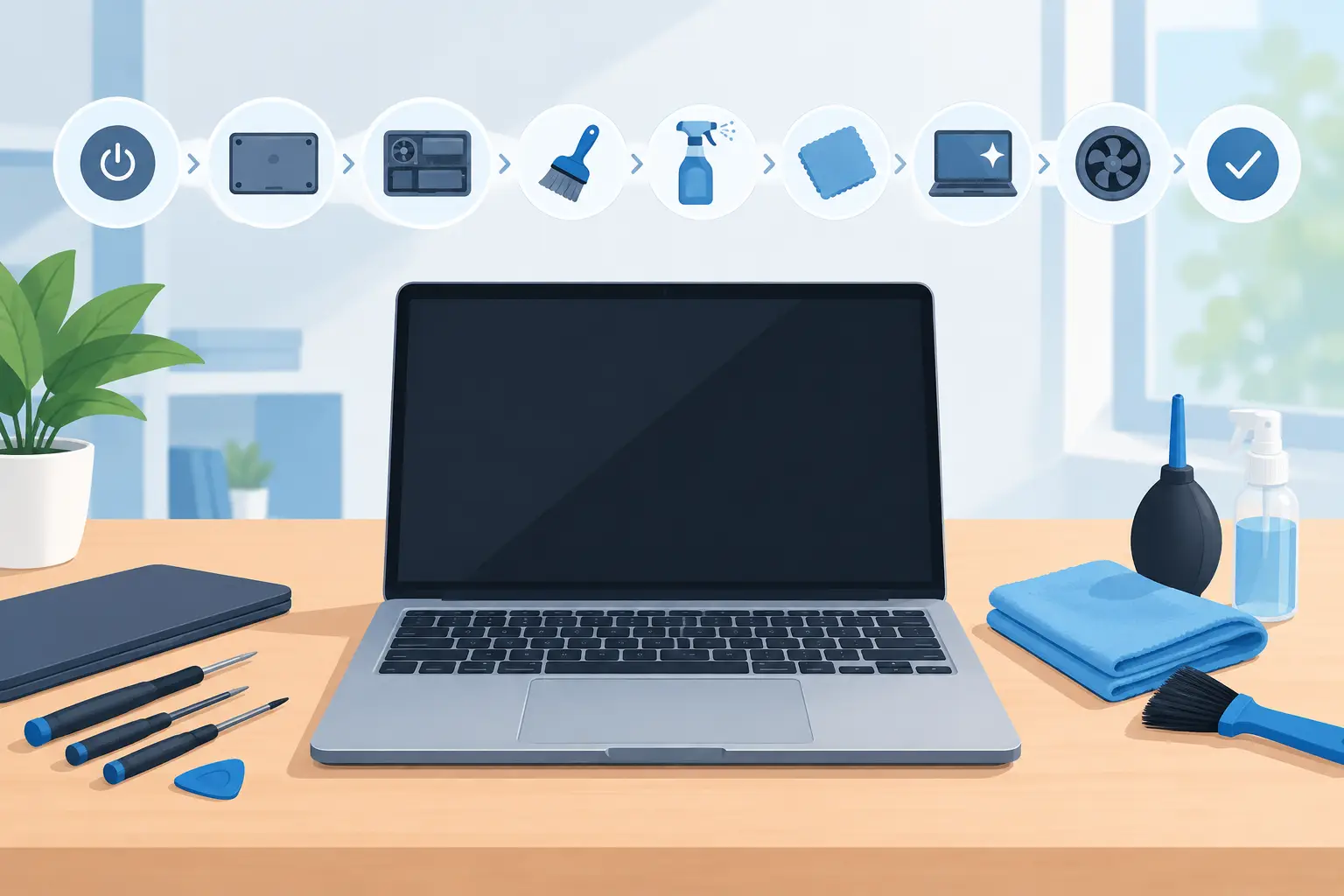
Een laptop die plots traag wordt, luid blaast of snel leegloopt, is niet altijd defect. Vaak is er sprake van stof, warmte, een volle opslagruimte of software die ongemerkt op de achtergrond blijft draaien. Met deze handleiding laptop onderhoud thuis voorkomt u veelvoorkomende problemen en verlengt u de levensduur van uw toestel, zonder dat u technische kennis nodig hebt.
Het doel is niet om uw laptop volledig uit elkaar te halen. Thuis onderhoud draait vooral om veilig schoonmaken, slim omgaan met batterij en opslag, en tijdig herkennen wanneer een professioneel nazicht de betere keuze is.
1. Begin met een veilige werkplek
Schakel de laptop volledig uit voordat u begint. Zet hem niet alleen in slaapstand, maar kies echt voor afsluiten. Koppel daarna de lader, usb-sticks, muis en andere accessoires los. Laat het toestel enkele minuten afkoelen als het net intensief gebruikt werd.
Werk op een droge, stabiele tafel met voldoende licht. Vermijd een zetel, bed of tapijt: daar komen stof en vezels snel in de ventilatieopeningen terecht. Houd eten en drank op afstand. Een kleine hoeveelheid vloeistof kan al schade veroorzaken aan toetsenbord, moederbord of batterij.
Voor dit basisonderhoud hebt u meestal alleen een zachte microvezeldoek, een zachte borstel en eventueel perslucht nodig. Gebruik geen keukenpapier, agressieve schoonmaakproducten of overvloedig vocht. Die kunnen krassen, vlekken of vochtproblemen veroorzaken.
2. Maak scherm, toetsenbord en behuizing correct schoon
Vingerafdrukken op het scherm zijn vervelend, maar rechtstreeks product op het scherm spuiten is geen goed idee. Maak een microvezeldoek licht vochtig met water en veeg voorzichtig in één richting. Bij hardnekkige vlekken kan een schermreiniger geschikt zijn, op voorwaarde dat die bedoeld is voor elektronische schermen. Breng het product altijd eerst op de doek aan, nooit rechtstreeks op de laptop.
Draai de laptop vervolgens licht schuin en gebruik een zachte borstel om kruimels en stof tussen de toetsen los te maken. Perslucht kan helpen, maar gebruik korte stoten vanop afstand. Houd de bus rechtop. Te dichtbij of te lang blazen kan condensvorming veroorzaken of vuil dieper onder de toetsen duwen.
Neem ook de buitenkant mee. Een propere behuizing is niet alleen mooier, maar helpt u ook beschadigingen, losse scharnieren of barstjes sneller op te merken. Controleer meteen of de laadpoort vrij is van pluisjes en of de kabel nog netjes aansluit.
Handleiding laptop onderhoud thuis: houd de koeling vrij
Ventilatieopeningen zijn essentieel voor de temperatuur van uw laptop. Wanneer stof zich ophoopt, moet de ventilator harder werken. Dat merkt u aan meer lawaai, warmte onderaan het toestel en soms aan een laptop die trager reageert of onverwacht uitschakelt.
Maak de roosters aan de onder- en zijkant voorzichtig schoon met een zachte borstel of korte stoten perslucht. Druk niets in de openingen en gebruik geen stofzuiger op volle kracht. Statische elektriciteit en te sterke zuigkracht zijn risico's die u beter vermijdt.
Zet uw laptop tijdens het gebruik op een harde, vlakke ondergrond. Een bureau of tafel is beter dan een deken of kussen, omdat de lucht dan vrij kan circuleren. Vooral bij videobellen, gamen, fotobewerking of schoolwerk met veel tabbladen maakt dat een merkbaar verschil.
Blijft de ventilator opvallend luid, ook na het schoonmaken? Of wordt de laptop zo warm dat u hem nauwelijks kunt aanraken? Dan kan intern stof, versleten koelpasta of een defecte ventilator de oorzaak zijn. Dat vraagt om een professionele diagnose, niet om verder thuis te experimenteren.
4. Geef opslagruimte en programma's aandacht
Een volle schijf maakt een laptop niet letterlijk kapot, maar kan wel zorgen voor vertragingen bij updates, opstarten en dagelijks gebruik. Probeer voldoende vrije ruimte te behouden, zeker op de hoofdschijf waarop het besturingssysteem staat. Grote video's, dubbele foto's en oude downloads nemen vaak meer plaats in dan verwacht.
Kijk daarom geregeld in de map Downloads en verwijder bestanden die u niet meer nodig hebt. Verplaats belangrijke foto's en documenten naar een externe schijf of een betrouwbare cloudopslag. Leeg ook de prullenmand, want bestanden blijven daar ruimte innemen tot u ze definitief verwijdert.
Controleer daarnaast welke programma's automatisch opstarten. Veel toepassingen voegen zichzelf toe zonder dat u daar bewust om vraagt. Denk aan chatprogramma's, game-launchers en hulpmiddelen van printers. Schakel alleen programma's uit waarvan u zeker weet dat ze niet nodig zijn bij het opstarten. Twijfelt u over een naam? Laat die dan staan of vraag advies, want sommige processen horen bij Windows of de hardware van uw laptop.
5. Updates zijn onderhoud, geen bijzaak
Updates voelen soms onhandig aan, zeker wanneer uw laptop net nodig is. Toch lossen ze vaak beveiligingslekken, fouten en compatibiliteitsproblemen op. Installeer updates van het besturingssysteem bij voorkeur op een moment dat u het toestel niet meteen nodig hebt, bijvoorbeeld 's avonds.
Ook uw browser, beveiligingssoftware en veelgebruikte programma's verdienen aandacht. Een verouderde browser kan trager werken en maakt online bankieren, winkelen of inloggen minder veilig. Download updates uitsluitend via de officiële melding van het programma of via de ingebouwde updatefunctie. Pop-ups die onverwacht melden dat uw laptop besmet is, zijn vaak misleidend.
Herstart uw laptop af en toe volledig. Dat klinkt eenvoudig, maar het ruimt tijdelijke processen op en zorgt ervoor dat updates correct worden afgerond. Alleen het deksel sluiten is handig voor een korte pauze, maar vervangt geen echte herstart.
6. Behandel de batterij verstandig
De batterij van een laptop slijt geleidelijk. Dat is normaal, maar hitte en verkeerde laadgewoonten kunnen die slijtage versnellen. Laat uw laptop daarom niet langdurig in een hete wagen liggen en gebruik bij voorkeur de passende, kwalitatieve lader. Een beschadigde kabel, losse stekker of goedkope vervanglader kan laadproblemen veroorzaken.
U hoeft niet te wachten tot de batterij volledig leeg is voor u oplaadt. Moderne laptops werken doorgaans goed met gedeeltelijke laadbeurten. Gebruikt u uw toestel bijna altijd aan het stopcontact? Kijk dan in de instellingen van het merk of er een optie bestaat om de laadlimiet te beperken, bijvoorbeeld tot 80 procent. Dat kan bij sommige modellen helpen om de batterij langer gezond te houden.
Let op signalen zoals een bolle onderkant, een toetsenbord dat omhoogkomt, een batterij die extreem snel leegloopt of een laptop die alleen nog werkt met de lader aangesloten. Vooral een opzwelling is reden om het toestel niet verder te gebruiken en snel te laten nakijken.
7. Maak een back-up vóór er iets misloopt
Onderhoud is ook vooruitdenken. Een laptop kan defect raken door een val, vocht, een versleten schijf of een mislukte update. Zonder back-up kunnen persoonlijke foto's, schoolbestanden en werkdocumenten verloren gaan.
Kopieer belangrijke gegevens regelmatig naar een externe schijf of veilige cloudopslag. Controleer af en toe of u bestanden ook werkelijk kunt openen vanaf die back-up. Een kopie die niet volledig is of op een defecte schijf staat, biedt weinig zekerheid wanneer u ze nodig hebt.
Bewaar gevoelige gegevens niet zomaar op een gedeelde computer. Gebruik een sterk wachtwoord en activeer waar mogelijk extra beveiliging voor uw accounts. Verkoopt of geeft u uw laptop later door, wis dan uw persoonlijke gegevens correct in plaats van alleen bestanden naar de prullenmand te verplaatsen.
8. Vermijd deze populaire, maar risicovolle oplossingen
Online vindt u veel snelle trucs voor een trage of warme laptop. Niet elke oplossing is verstandig. Het openen van de behuizing kan bijvoorbeeld gevolgen hebben voor garantie of beschadigingen veroorzaken aan kwetsbare kabels. Bij sommige moderne laptops zitten batterij, koeling en opslag bovendien moeilijk bereikbaar vast.
Gebruik ook geen water, alcohol in grote hoeveelheden of huishoudelijke reinigers op het toetsenbord. En installeer geen willekeurige opschoonprogramma's die beloven uw laptop met één klik sneller te maken. Zulke programma's verwijderen soms nuttige bestanden, tonen storende reclame of vragen onnodig geld voor een probleem dat niet bestaat.
Een eenvoudige regel helpt: onderhoud dat u zonder kracht, zonder demontage en zonder twijfel kunt uitvoeren, kunt u meestal thuis doen. Zodra u onderdelen moet openen, een foutmelding niet begrijpt of belangrijke bestanden op het spel staan, is voorzichtigheid de beste keuze.
9. Wanneer is een herstelling verstandiger?
Thuis onderhoud voorkomt veel problemen, maar lost geen defecte hardware op. Een gebarsten scherm, toetsen die niet reageren, laadproblemen, vloeistofschade, vreemde tikgeluiden van de schijf of een laptop die niet meer opstart, vraagt om een correcte diagnose. Hoe sneller u handelt, hoe groter de kans dat schade beperkt blijft.
Zet een toestel met mogelijke waterschade meteen uit, koppel de lader los en probeer het niet telkens opnieuw op te starten. Rijst, een haardroger of verwarming zijn geen betrouwbare oplossing en kunnen de schade vergroten. Bij een probleem met de batterij geldt hetzelfde: forceer niets en laat het toestel veilig beoordelen.
Door maandelijks enkele minuten te besteden aan schoonmaak, updates en opslag, blijft uw laptop doorgaans langer snel en betrouwbaar. Merkt u toch iets ongewoons op, wacht dan niet tot een klein probleem uw werk, school of dagelijkse administratie stillegt.