
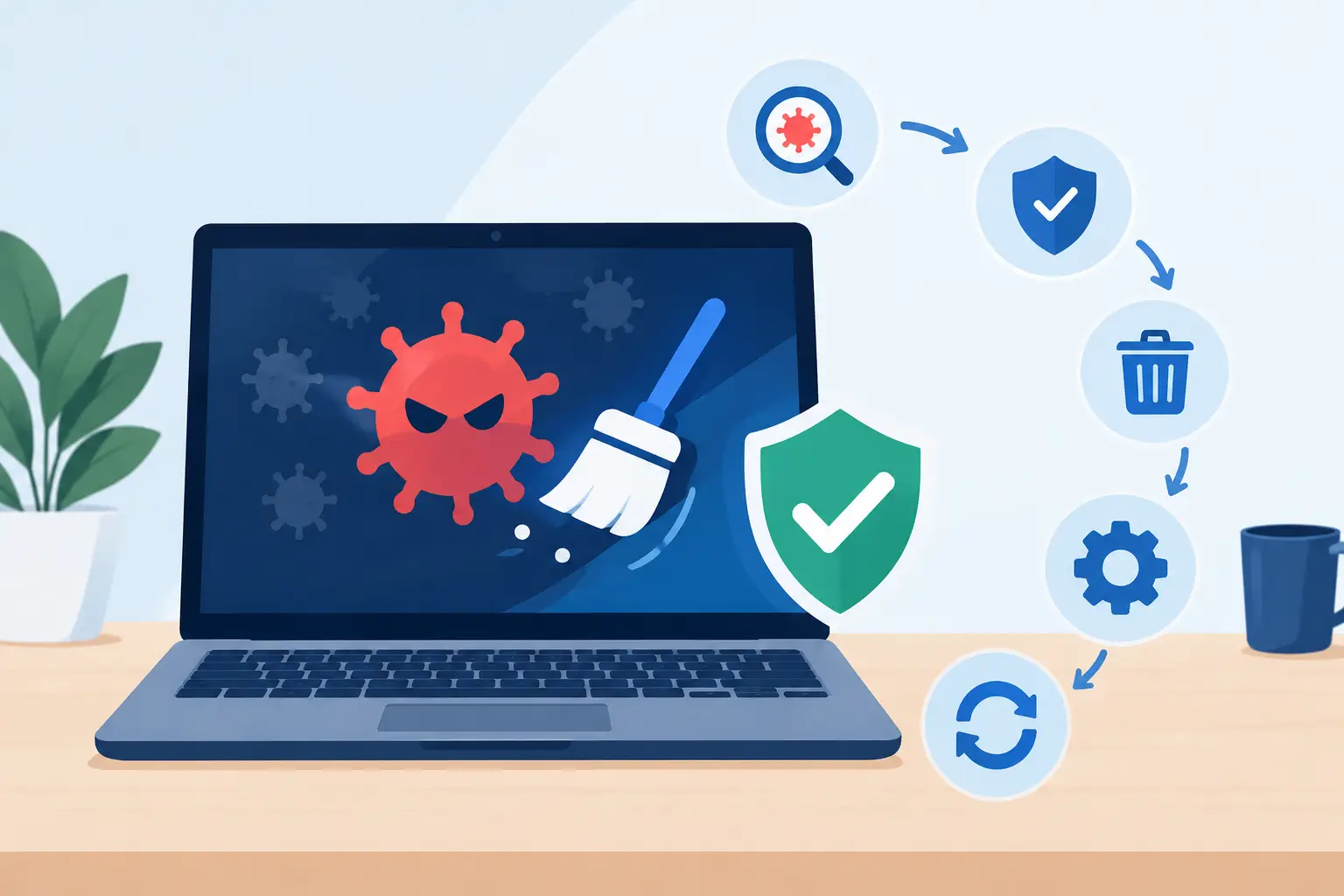
Een laptop die plots traag reageert, vreemde reclame toont of programma’s opent die u niet kent, kan besmet zijn met malware. Met deze handleiding laptop malware verwijderen pakt u het probleem rustig en veilig aan, zonder meteen bestanden of foto’s kwijt te raken. Handel wel snel: hoe langer schadelijke software actief blijft, hoe groter de kans op gestolen wachtwoorden, beschadigde bestanden of extra besmettingen.
Malware is een verzamelnaam voor schadelijke software. Daaronder vallen onder meer virussen, spyware, ransomware en ongewenste reclameprogramma’s. Niet elk traag toestel heeft malware - een volle opslag, een versleten harde schijf of te veel programma’s bij het opstarten kunnen dezelfde klachten geven. Maar bij twijfel is een grondige controle altijd verstandig.
Herken eerst de signalen van malware op uw laptop
Let vooral op een combinatie van problemen. Krijgt u pop-ups terwijl uw browser gesloten is, verandert uw startpagina vanzelf of verschijnen er onbekende extensies? Dan is controle nodig. Ook een ventilator die voortdurend hard draait, een batterij die opvallend snel leegloopt of internetverbruik zonder duidelijke reden kunnen wijzen op ongewenste processen op de achtergrond.
Ernstiger zijn meldingen waarin iemand geld eist om uw bestanden vrij te geven, of waarschuwingen die zich voordoen als beveiligingsmelding van Windows maar u naar een onbekend telefoonnummer of betaalpagina sturen. Betaal in dat geval niet en bel ook niet naar het nummer in de pop-up. Maak eventueel met uw smartphone een foto van de melding voor de diagnose.
Voor u begint: beperk de schade
Verbreek eerst de internetverbinding. Schakel wifi uit en trek, indien aanwezig, de netwerkkabel uit. Zo voorkomt u dat malware verder communiceert met externe servers of zich via uw netwerk verspreidt. Sluit ook externe schijven en usb-sticks af, tenzij u die bewust nodig hebt voor een back-up.
Gebruik de laptop niet meer voor internetbankieren, aankopen of het aanmelden bij e-mail en sociale media. Was u recent ingelogd op belangrijke accounts terwijl de laptop mogelijk besmet was? Verander die wachtwoorden later vanaf een ander, betrouwbaar toestel. Begin met uw e-mailaccount, want dat account wordt vaak gebruikt om wachtwoorden van andere diensten opnieuw in te stellen.
Maak alleen een back-up van persoonlijke bestanden zoals documenten, foto’s en schoolwerk als u die absoluut niet kunt missen. Kopieer geen onbekende programma’s, installatiebestanden of bestanden met vreemde namen. Bij ransomware is het beter om eerst professionele hulp te vragen: een overhaaste back-up kan ook versleutelde of besmette bestanden meenemen.
Laptop malware verwijderen: de veilige werkwijze
1. Start op in veilige modus
Veilige modus start Windows met zo weinig mogelijk extra programma’s. Daardoor krijgt malware minder kans om zichzelf meteen te laden. In Windows 11 en Windows 10 gaat u via Instellingen naar Systeem, vervolgens naar Herstel en kiest u bij Geavanceerd opstarten voor Nu opnieuw opstarten. Kies daarna Problemen oplossen, Geavanceerde opties, Opstartinstellingen en Opnieuw opstarten. Selecteer vervolgens Veilige modus, bij voorkeur met netwerkmogelijkheden alleen als u nog een beveiligingsupdate moet uitvoeren.
Lukt opstarten niet of blijft het scherm hangen? Forceer dan niet eindeloos herstarts. Herhaald hard uitschakelen kan bestanden beschadigen. Noteer wat er gebeurt en laat het toestel nakijken.
2. Verwijder verdachte programma’s
Open in Windows Instellingen en ga naar Apps. Sorteer de geïnstalleerde apps op installatiedatum en kijk naar programma’s die u niet herkent of die rond het begin van de problemen zijn geïnstalleerd. Verwijder alleen software waarvan u redelijk zeker bent dat ze ongewenst is.
Wees voorzichtig met technische namen. Sommige stuurprogramma’s of onderdelen van bekende software klinken onbekend, maar zijn nodig voor uw laptop. Twijfelt u? Noteer de naam in plaats van zomaar te verwijderen. Een verkeerde verwijdering kan bijvoorbeeld wifi, geluid of andere functies beïnvloeden.
3. Werk uw beveiliging bij
Open Windows-beveiliging en controleer of de virus- en bedreigingsbeveiliging actief is. Laat Windows eerst de nieuwste beveiligingsupdates ophalen wanneer u tijdelijk opnieuw verbinding maakt met internet. Verouderde beveiliging herkent nieuwe bedreigingen minder goed.
Gebruik geen onbekende ‘gratis pc cleaner’ die via een pop-up werd aangeboden. Net zulke programma’s zijn geregeld de oorzaak van extra reclame, nepwaarschuwingen of betalende abonnementen waar u niet om vroeg. Werk uitsluitend met de ingebouwde beveiliging of met beveiligingssoftware die u zelf bewust hebt geïnstalleerd.
4. Voer een volledige scan uit
Start eerst een volledige scan via Windows-beveiliging. Dit duurt langer dan een snelle scan, maar controleert meer locaties op uw laptop. Laat de scan volledig afwerken, ook wanneer het toestel tijdelijk trager reageert.
Wordt er een bedreiging gevonden, kies dan voor verwijderen of in quarantaine plaatsen volgens het advies van de beveiliging. Quarantaine is een veilige afzonderlijke plaats waar het bestand niet actief kan zijn. Verwijder pas definitief wanneer u zeker bent dat het geen noodzakelijk bestand betreft. Voor de meeste duidelijke bedreigingen is dat wel de juiste keuze.
5. Gebruik eventueel Microsoft Defender Offline-scan
Blijven de klachten bestaan, voer dan een offline-scan uit vanuit Windows-beveiliging. De laptop start daarbij opnieuw op en scant vóór Windows volledig geladen is. Dat is nuttig bij hardnekkige malware die zich tijdens een gewone scan probeert te verbergen.
Bewaar eerst uw open werk. De offline-scan kan ongeveer een kwartier duren, afhankelijk van de laptop en de hoeveelheid gegevens. Laat het toestel aangesloten op de lader zodat de scan niet wordt onderbroken.
6. Controleer browser, extensies en opstartprogramma’s
Veel ongewenste software nestelt zich in de browser. Controleer uw extensies in Chrome, Edge of Firefox en verwijder uitbreidingen die u niet zelf hebt toegevoegd. Zet ook uw gewenste zoekmachine en startpagina opnieuw goed. Een browser resetten kan helpen, maar houd er rekening mee dat sommige instellingen, opgeslagen tabbladen en extensies dan verdwijnen.
Open daarna Taakbeheer met Ctrl, Shift en Esc. Kijk bij Opstart-apps welke programma’s automatisch openen wanneer u de laptop aanzet. Schakel twijfelachtige items uit, zeker als ze geen duidelijke uitgever hebben. Schakel echter niet blind alles uit: programma’s voor toetsenbord, audio, cloudopslag of beveiliging kunnen nuttig zijn.
7. Update Windows en uw programma’s
Installeer alle beschikbare Windows-updates zodra de laptop weer stabiel werkt. Werk ook uw browser, pdf-lezer en andere veelgebruikte programma’s bij. Malware maakt vaak misbruik van lekken waarvoor al lang een update bestaat.
Verwijder programma’s die u niet meer gebruikt. Minder software betekent minder mogelijke zwakke plekken en een overzichtelijkere laptop. Download nieuwe programma’s alleen via de officiële website of de Microsoft Store, niet via reclamebanners of dubieuze downloadknoppen.
8. Wijzig wachtwoorden en controleer uw accounts
Na een vermoedelijke besmetting is schoonmaken van de laptop niet altijd voldoende. Als er spyware actief was, kunnen wachtwoorden al onderschept zijn. Wijzig daarom uw belangrijkste wachtwoorden vanaf een betrouwbaar toestel en kies voor elk account een uniek wachtwoord. Zet waar mogelijk tweestapsverificatie aan.
Controleer uw e-mail op onverwachte doorstuurregels, vreemde verzonden berichten en onbekende hersteladressen. Kijk ook uw bankverrichtingen na. Ziet u verdachte betalingen, neem dan meteen contact op met uw bank via de officiële contactgegevens.
Wanneer kunt u beter stoppen en hulp vragen?
Sommige situaties vragen meer dan een scan. Dat geldt zeker wanneer bestanden versleuteld zijn, Windows niet meer opstart, de laptop voortdurend opnieuw besmet raakt of u vermoedt dat betaal- of identiteitsgegevens zijn buitgemaakt. Ook als u niet zeker bent welke bestanden veilig geback-upt kunnen worden, is voorzichtigheid goedkoper dan achteraf gegevensverlies.
Een professionele diagnose kan uitwijzen of de malware volledig verwijderd is, of een herinstallatie van Windows verstandiger is en of de opslag of andere hardware bijkomende problemen veroorzaakt. Bij een herinstallatie worden programma’s meestal verwijderd. Persoonlijke gegevens kunnen vaak worden overgezet, maar alleen na een veilige controle. Dat is iets anders dan zomaar alles kopiëren naar een nieuwe laptop.
In Baasrode, Dendermonde en de ruime regio kan een lokale technicus vooral tijd besparen wanneer u snel opnieuw moet werken, studeren of uw administratie moet regelen. Vraag vooraf wat onderzocht wordt, welke gegevens behouden kunnen blijven en wat de kost is. Duidelijke afspraken voorkomen verrassingen.
Zo verkleint u de kans op een nieuwe besmetting
De beste bescherming bestaat uit gewone, consequente gewoontes. Houd automatische updates ingeschakeld en installeer software alleen uit betrouwbare bronnen. Open geen bijlagen of links in onverwachte berichten, ook niet wanneer ze van een bekend contact lijken te komen. Een gehackt account kan immers namens iemand anders berichten versturen.
Gebruik voor belangrijke accounts unieke wachtwoorden en tweestapsverificatie. Maak daarnaast regelmatig een back-up van uw waardevolle bestanden op een externe schijf die u daarna weer loskoppelt, of via een betrouwbare cloudopslag. Een back-up beschermt niet alleen tegen malware, maar ook tegen een defecte schijf, een val of waterschade.
Blijft uw laptop na deze stappen vreemd gedrag vertonen, blijf dan niet experimenteren met willekeurige herstelprogramma’s. Een rustige diagnose en een veilige aanpak geven u de beste kans om uw toestel én uw gegevens weer betrouwbaar te gebruiken.