
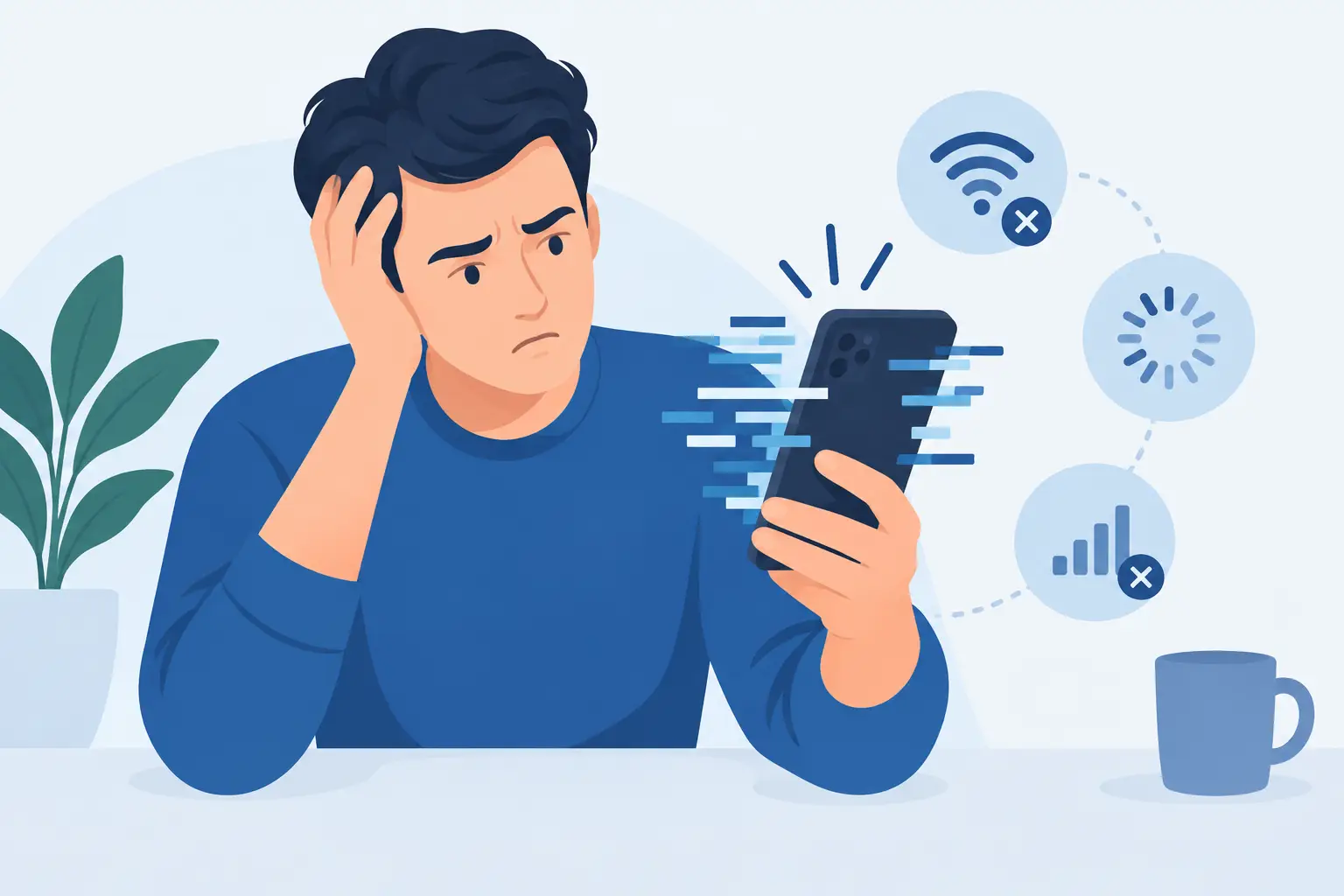
Een bericht typen dat pas seconden later verschijnt, een scherm dat niet reageert of apps die plots sluiten: het is bijzonder frustrerend. Zoekt u op ‘telefoon hapert waarom’, dan verwacht u vooral een duidelijke oorzaak en een oplossing die werkt. Soms ligt het aan een volle opslagruimte of een app die vastloopt. Soms wijst haperen op een batterij, scherm of intern onderdeel dat aandacht nodig heeft.
Het goede nieuws: niet elke trage of haperende smartphone is meteen defect. Door de signalen goed te herkennen, voorkomt u dat u onnodig instellingen wijzigt of kostbare gegevens verliest.
Telefoon hapert: waarom dit kan gebeuren
‘Haperen’ kan verschillende dingen betekenen. Uw toestel kan traag reageren wanneer u swipet, de camera kan schokken, het geluid kan wegvallen of een app kan blijven hangen. De oorzaak hangt sterk af van wanneer het probleem optreedt.
Hapert uw telefoon alleen in één bepaalde app? Dan is die app, de internetverbinding of een verouderde versie vaak de boosdoener. Loopt het hele toestel vast, ook op het beginscherm? Dan kijken we eerder naar opslagruimte, software, warmte, batterijprestaties of hardware.
Let ook op het moment waarop de storing begon. Na een software-update, na een val, na contact met vocht of wanneer de batterij snel leegloopt, krijgt een technicus al veel meer aanwijzingen. Een toestel dat af en toe hapert, vraagt namelijk een andere aanpak dan een toestel dat constant blokkeert.
Te weinig vrije opslagruimte
Een smartphone heeft vrije opslag nodig om tijdelijke bestanden te verwerken, foto’s te bewaren en apps vlot te laten draaien. Is de opslag bijna helemaal vol, dan kan het toestel merkbaar trager worden. Vooral camera-apps, berichtenapps en sociale media kunnen dan haperen of onverwacht afsluiten.
Controleer hoeveel ruimte nog beschikbaar is. Verwijder eerst grote video’s, dubbele foto’s, oude downloads en apps die u niet gebruikt. Maak belangrijke foto’s vooraf veilig op een computer of in uw gekozen cloudopslag. Verwijder niet zomaar bestanden waarvan u niet weet waarvoor ze dienen.
Een app loopt vast of is niet bijgewerkt
Een app die slecht samenwerkt met de huidige versie van uw besturingssysteem kan voor vertraging zorgen. Soms gebruikt een app ook uitzonderlijk veel geheugen op de achtergrond. Merkt u dat het probleem alleen voorkomt bij bijvoorbeeld camera, berichten of een streamingdienst, sluit de app dan volledig af en open ze opnieuw.
Helpt dat niet, controleer dan of er een update beschikbaar is. U kunt de app eventueel verwijderen en opnieuw installeren, maar denk eerst aan gegevens die enkel lokaal in die app bewaard zijn. Bij bank-, authenticator- of berichtenapps is voorzichtigheid extra belangrijk.
Verouderde software of een mislukte update
Software-updates lossen vaak fouten en beveiligingsproblemen op. Tegelijk kan een update op een ouder toestel tijdelijk voor extra belasting zorgen. Dat betekent niet automatisch dat de update de oorzaak is, maar wel dat het toestel mogelijk meer moeite heeft met de nieuwste software.
Start uw telefoon eerst opnieuw op nadat een update is geïnstalleerd. Blijft het probleem bestaan, kijk dan of er een aanvullende update klaarstaat. Fabrikanten brengen geregeld kleine correcties uit nadat een grotere versie is verschenen. Forceer nooit een update wanneer de batterij bijna leeg is of de verbinding onstabiel is.
Oververhitting remt uw toestel af
Een warme telefoon beschermt zichzelf door minder snel te werken. Dat merkt u tijdens gamen, navigeren, langdurig filmen, snelladen of gebruik in volle zon. Het scherm kan minder helder worden, apps reageren trager en het toestel voelt opvallend warm aan.
Leg de telefoon uit de zon, stop zware apps en haal eventueel een dikke hoes tijdelijk weg. Laat het toestel rustig afkoelen op kamertemperatuur. Leg het nooit in de koelkast of diepvries: het plotse temperatuurverschil kan condens en schade veroorzaken.
Wanneer haperen wijst op een hardwareprobleem
Niet elk probleem is met opruimen of een update opgelost. Zeker na een val of vochtcontact kan haperend gedrag wijzen op schade aan een onderdeel. Soms is de schade aan de buitenkant nauwelijks zichtbaar, terwijl een connector, batterij of intern component wel geraakt is.
Een versleten batterij kan bijvoorbeeld zorgen voor onverwacht uitschakelen, vertragingen en prestaties die wisselen naargelang het batterijpercentage. Dat komt vaker voor bij toestellen die al enkele jaren intensief gebruikt zijn. Bij bepaalde modellen verlaagt het systeem de prestaties om plotse uitval te beperken.
Een scherm dat maar op bepaalde plaatsen reageert, kan dan weer wijzen op schade aan het touchscreen. U merkt dit vaak bij typen: sommige letters reageren niet, swipen lukt moeilijk of het scherm voert aanrakingen zelf uit. Dat is geen probleem dat een standaard reset betrouwbaar herstelt.
Ook een beschadigd laadcontact, problemen met de camera of een fout op het moederbord kunnen indirect voor vastlopers zorgen. Herstart uw telefoon voortdurend, valt hij uit bij lichte beweging of verschijnen er vreemde lijnen op het scherm? Laat dan een diagnose uitvoeren voordat het probleem groter wordt.
Wat u zelf veilig kunt proberen
Begin met de eenvoudigste stappen. Een volledige herstart maakt tijdelijk geheugen vrij en kan een vastgelopen proces stoppen. Schakel uw toestel dus echt uit en weer in, in plaats van alleen het scherm te vergrendelen.
Controleer daarna de vrije opslagruimte en installeer beschikbare updates voor het systeem en uw apps. Sluit apps die u niet gebruikt en kijk of het haperen nog optreedt wanneer u één specifieke app vermijdt. Schakel bij problemen met video of online diensten ook kort tussen wifi en mobiele data. Zo merkt u of de verbinding een rol speelt.
Maak vervolgens een back-up van uw belangrijke gegevens. Dat is verstandig zodra haperingen vaker voorkomen, maar zeker vóór u verdere stappen zoals een fabrieksreset overweegt. Een reset kan softwareproblemen oplossen, maar wist doorgaans uw persoonlijke inhoud. Het is dus geen eerste stap wanneer u geen recente reservekopie hebt.
Vermijd zogenaamde opschoonapps die beloven uw telefoon sneller te maken. Ze leveren vaak weinig op, tonen veel reclame of vragen ruime toegangsrechten. Ook het toestel herhaaldelijk hard resetten of zelf openen is geen goed idee. Daarmee kunt u bestaande schade verergeren of een correcte diagnose moeilijker maken.
Wanneer laat u uw telefoon best nakijken?
Een professionele controle is verstandig wanneer het toestel ondanks vrije opslag en updates blijft haperen. Wacht ook niet te lang bij vochtcontact, een bolstaande batterij, sterke warmteontwikkeling, willekeurige herstarts of een scherm dat slecht reageert. Dat zijn signalen waarbij veiligheid en gegevensbehoud belangrijker zijn dan nog even afwachten.
Bij een diagnose wordt niet alleen gekeken naar het zichtbare probleem. Een technicus controleert ook of de batterij nog stabiel werkt, of het scherm correct reageert, of connectoren beschadigd zijn en of software of hardware de storing veroorzaakt. Zo weet u vooraf waar u aan toe bent en betaalt u niet voor een oplossing die het echte probleem niet aanpakt.
Woont u in de regio Baasrode of Dendermonde en bent u dagelijks afhankelijk van uw smartphone? Dan is het extra vervelend als een toestel onvoorspelbaar wordt. Een duidelijke diagnose en een eerlijke uitleg helpen u beslissen of herstel zinvol is, zeker bij een toestel dat verder nog goed aan uw behoeften voldoet.
Een haperende telefoon hoeft dus niet meteen vervangen te worden. Bewaar uw gegevens, let op wanneer het probleem zich voordoet en kies voor een controle zodra de signalen wijzen op meer dan een tijdelijke softwarestoring. Dat geeft u de beste kans op een toestel dat weer betrouwbaar werkt wanneer u het nodig hebt.