
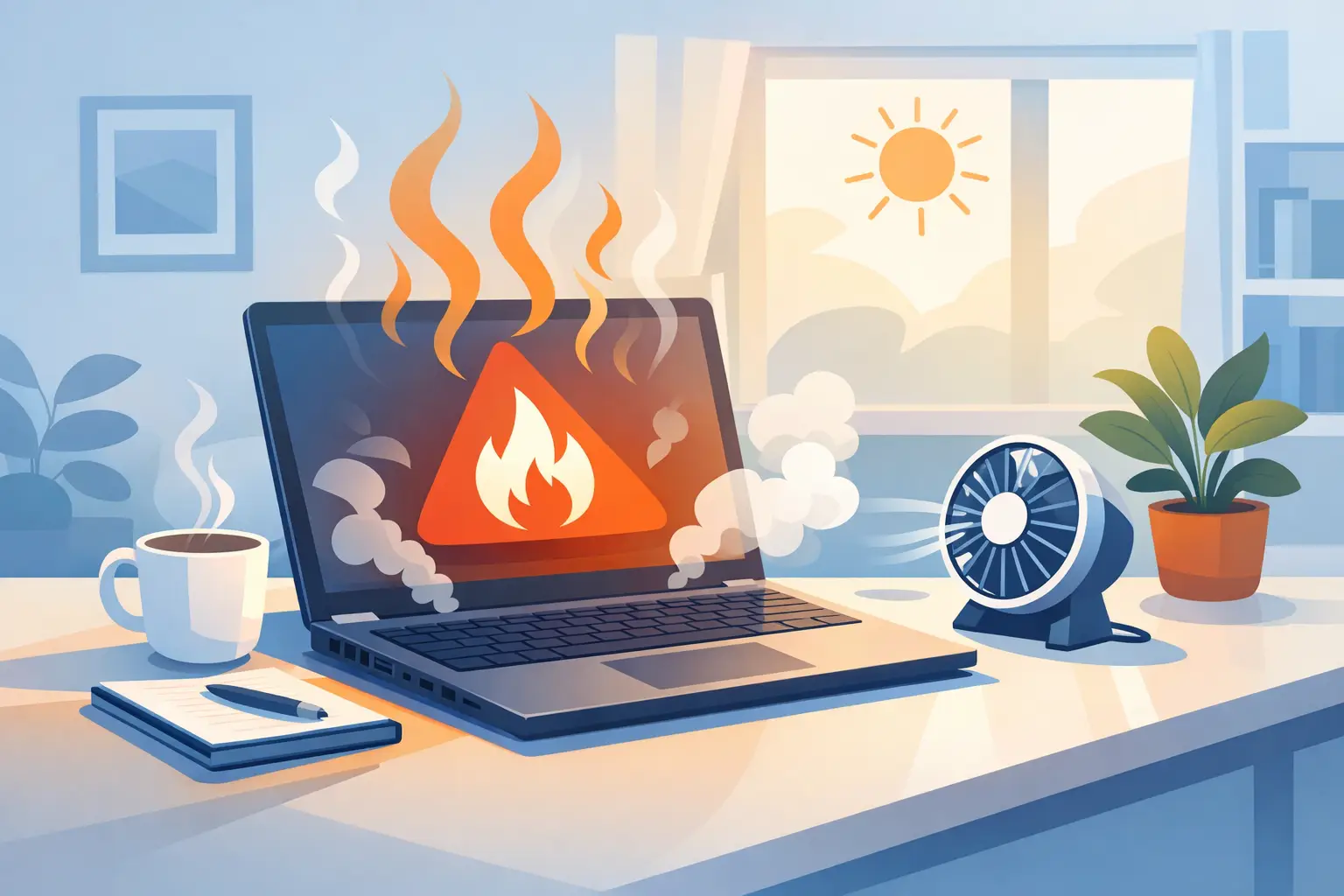
Een laptop die plots luid blaast, traag reageert of te warm wordt om comfortabel aan te raken, vraagt aandacht. Laptop oververhitting thuis oplossen kan vaak met enkele veilige controles, maar het is belangrijk om niet te ver te gaan. Warmte is namelijk niet alleen vervelend: ze kan prestaties afremmen, een batterij sneller doen slijten en op termijn interne onderdelen beschadigen.
De goede aanpak begint met de oorzaak. Soms ligt die gewoon bij een zachte zetel of een verstopte luchtopening. Soms zit het probleem dieper, bijvoorbeeld bij opgehoopt stof, versleten koelpasta of een ventilator die niet meer goed werkt. Hieronder leest u wat u zelf kunt controleren en wanneer een professionele laptopherstelling de verstandigste keuze is.
1. Zet uw laptop op een harde, vlakke ondergrond
De ventilatieopeningen van een laptop zitten vaak aan de onderkant of zijkant. Op een bed, deken, kussen of zetel kunnen die openingen volledig of gedeeltelijk worden afgedekt. De warme lucht kan dan niet weg, terwijl de ventilator steeds harder moet draaien.
Zet de laptop eerst op een bureau, tafel of andere harde ondergrond en gebruik hem daar minstens een kwartier. Voelt hij merkbaar koeler aan of wordt de ventilator rustiger, dan was de plaatsing waarschijnlijk een grote oorzaak. Een eenvoudige laptopstandaard kan ook helpen, omdat er meer ruimte onder het toestel ontstaat.
Een koelmat met ventilatoren kan in sommige gevallen extra ondersteuning geven, maar verwacht daar geen wonderen van. Als de luchtwegen binnenin verstopt zitten, lost een koelmat de kern van het probleem niet op.
2. Controleer de luchtroosters op stof
Kijk met een zaklamp naar de ventilatieopeningen. Ziet u een stoflaag, pluisjes of haren? Dan kan de luchtstroom beperkt zijn. Vooral laptops die vaak in een woonkamer staan, in een tas worden vervoerd of in een huis met huisdieren worden gebruikt, verzamelen sneller vuil.
Schakel de laptop volledig uit, trek de oplader uit en laat het toestel eerst afkoelen. Veeg de buitenkant van de roosters voorzichtig schoon met een zachte, droge borstel. U kunt ook korte, beheerste pufjes perslucht gebruiken vanaf een kleine afstand.
Gebruik geen stofzuiger rechtstreeks op de openingen en steek er geen voorwerpen in. De kans bestaat dat u een ventilator beschadigt, onderdelen statisch belast of stof verder naar binnen duwt. Ook vochtige doekjes horen niet in of vlak tegen de roosters thuis.
3. Sluit programma's die onnodig veel vragen
Een laptop wordt warm wanneer de processor of grafische chip langdurig zwaar belast wordt. Dat kan gebeuren tijdens het gamen, videobewerking, videobellen of het werken met veel browsertabbladen. Maar ook een vastgelopen programma, een update op de achtergrond of ongewenste software kan de processor zonder duidelijke reden op volle kracht laten draaien.
Open Taakbeheer in Windows met Ctrl + Shift + Esc en kijk welk programma opvallend veel processor-, geheugen- of schijfgebruik vraagt. Op een Mac vindt u dit in Activiteitenweergave. Sluit toepassingen die u niet gebruikt en herstart de laptop als een proces blijft vastlopen.
Let vooral op het verschil tussen normale en onverklaarbare warmte. Wordt uw laptop alleen warm tijdens een zwaar spel of een lange video-export? Dan is dat tot op zekere hoogte normaal. Wordt hij heet terwijl u enkel e-mail leest? Dan is verder onderzoek nodig.
4. Controleer updates en beveiliging
Verouderde stuurprogramma's of een fout in software kunnen ervoor zorgen dat hardware onnodig hard blijft werken. Installeer daarom de gewone systeemupdates en herstart de laptop daarna volledig. Een herstart is iets anders dan het deksel dichtklappen: pas bij een echte herstart worden veel tijdelijke processen opnieuw geladen.
Voer ook een controle uit met uw beveiligingssoftware. Schadelijke of ongewenste programma's kunnen op de achtergrond rekenkracht gebruiken, waardoor de laptop warmer wordt en de batterij sneller leegloopt.
Installeer stuurprogramma's bij voorkeur via Windows Update, Apple of de website van de laptopfabrikant. Download geen zogenaamde driver-updatetools van willekeurige websites. Die beloven vaak een snelle oplossing, maar voegen geregeld extra software toe die uw toestel net trager maakt.
5. Pas uw energie-instellingen aan
Wie vooral surft, documenten maakt of mails verstuurt, heeft zelden de hoogste prestatiestand nodig. In Windows kunt u via de energie-instellingen kiezen voor een gebalanceerde of energiezuinige modus. Dat beperkt piekprestaties wanneer die niet nodig zijn en kan de temperatuur voelbaar doen dalen.
Dit is wel een afweging. Voor zware programma's, gaming of creatieve toepassingen kunt u minder prestaties merken in een zuinige stand. Gebruik daarom een gebalanceerde instelling voor dagelijks werk en schakel alleen naar hogere prestaties wanneer u die echt nodig hebt.
Werk ook niet urenlang met de laptop in volle zon, in een warme wagen of vlak naast een radiator. De koeling kan alleen warmte afvoeren als de omgevingslucht zelf niet al te warm is.
6. Let op waarschuwingssignalen
Niet elke warme laptop is defect. Wel zijn er signalen die erop wijzen dat u beter stopt met verder testen. Schakelt de laptop zichzelf uit, krijgt u foutmeldingen over temperatuur, ruikt u iets verbrand of hoort u een schurend ventilatorgeluid? Zet het toestel dan uit, ontkoppel de lader en gebruik het niet verder totdat de oorzaak is nagekeken.
Ook een opgezwollen batterij verdient onmiddellijke aandacht. U merkt dit soms aan een bolle onderkant, een toetsenbord dat omhoogkomt of een behuizing die niet meer mooi aansluit. Druk nooit op de batterij en probeer ze niet zelf open te maken. Een beschadigde of gezwollen batterij is een veiligheidsrisico.
Terugkerende vastlopers, blauwe schermen en een laptop die alleen nog werkt wanneer hij op een bepaalde manier ligt, kunnen eveneens op een intern probleem wijzen. Verder blijven werken kan dan duurder uitvallen dan tijdig laten nakijken.
7. Wanneer is interne reiniging nodig?
Als de ventilator voortdurend hard draait, de laptop snel oververhit raakt en de buitenste roosters schoon lijken, zit het stof vaak binnenin. Daar kan zich rond de ventilator en het koelblok een compacte laag vormen die u langs buiten niet wegkrijgt. Bij oudere toestellen kan ook de koelpasta tussen processor en koeling zijn uitgedroogd.
Een interne reiniging vraagt meer dan een schroevendraaier. Moderne laptops hebben kwetsbare clips, fijne kabels en soms een batterij die eerst veilig moet worden losgekoppeld. Het verkeerd openen van de behuizing kan extra schade veroorzaken. Bovendien verschilt de opbouw sterk per merk en model.
Een technicus kan de laptop correct demonteren, stof verwijderen, de ventilator testen en waar nodig koelpasta vernieuwen. Daarbij wordt ook duidelijk of de ventilator zelf nog voldoende draait of vervangen moet worden. U krijgt dus niet alleen een tijdelijke verbetering, maar ook een heldere diagnose van de oorzaak.
Veelgemaakte fouten bij een warme laptop
De meest voorkomende fout is blijven doorwerken terwijl het toestel al afremt of zichzelf uitschakelt. Dat beschermingsmechanisme bestaat om schade te voorkomen. Geef de laptop tijd om af te koelen en zoek uit waarom de temperatuur zo oploopt.
Een tweede fout is de ventilatieopeningen afplakken of bedekken omdat het geluid storend is. Een luidruchtige ventilator is vervelend, maar minder gevaarlijk dan warmte die nergens heen kan. Probeer ook niet zelf koelpasta aan te brengen zonder ervaring. Te veel, te weinig of het verkeerde type pasta kan de warmteoverdracht juist verslechteren.
Hulp nodig bij aanhoudende oververhitting?
Blijft uw laptop warm worden na deze controles, dan is een professionele reiniging of diagnose meestal de snelste en veiligste stap. Bij Mobilefixit wordt eerst nagegaan waar de warmte vandaan komt, zodat u geen herstelling betaalt die het probleem niet oplost. Dat kan gaan van stofophoping en een defecte ventilator tot een batterij- of softwareprobleem.
Woont u in de regio Baasrode of Dendermonde, dan hoeft een oververhitte laptop niet lang buiten gebruik te blijven. Laat hem tijdig nakijken, zeker als u hem nodig hebt voor school, werk of dagelijkse administratie. Een koel en stil werkende laptop werkt niet alleen prettiger, maar gaat doorgaans ook langer mee.