
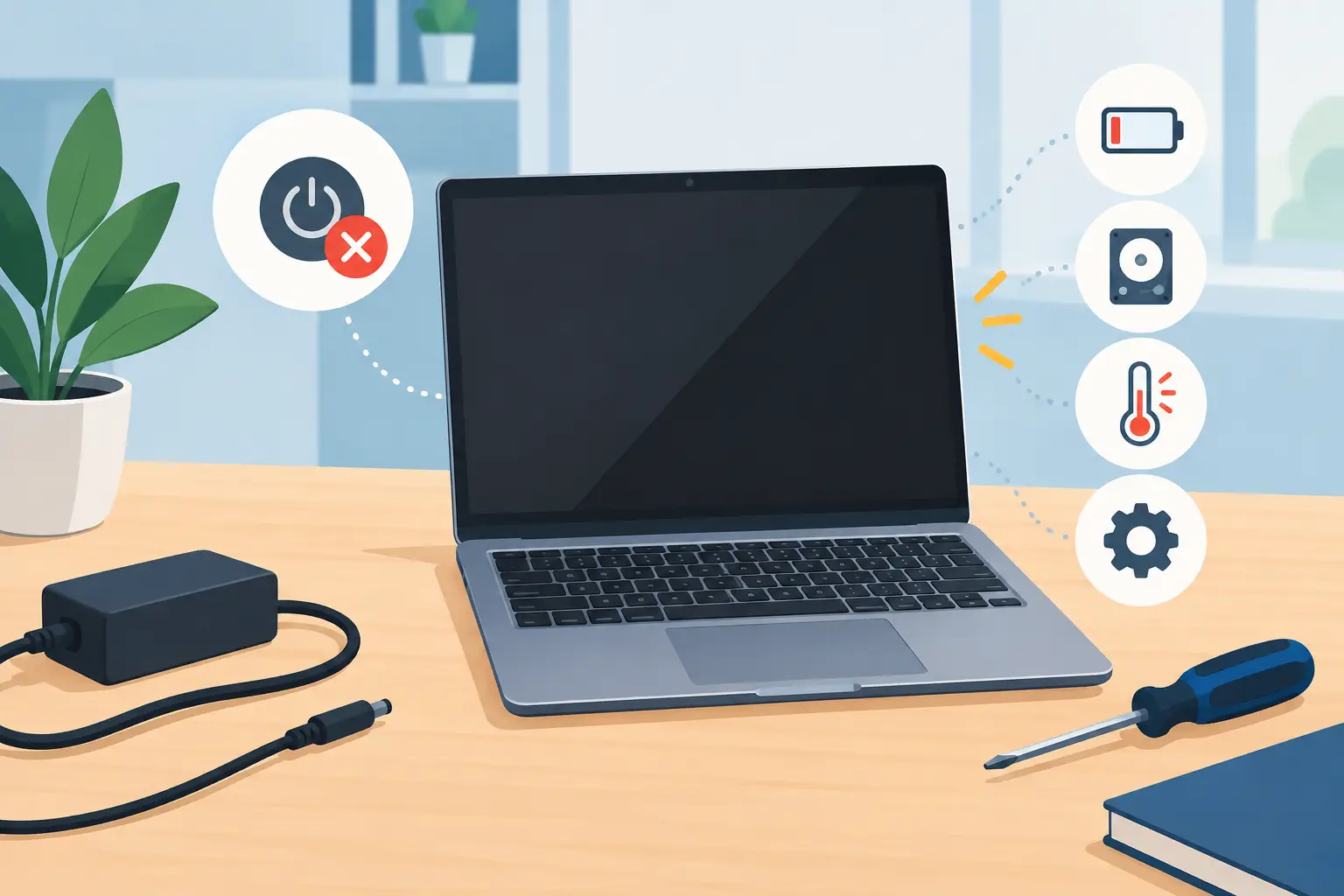
Een laptop die net voor een deadline, online les of werkdag niet reageert, zorgt meteen voor stress. De vraag waarom start laptop niet op heeft gelukkig niet altijd een zwaar antwoord. Soms is de batterij leeg, zit een kabel niet goed vast of is alleen het scherm uitgevallen. In andere gevallen gaat het om een defect onderdeel of een softwareprobleem dat beter door een technicus wordt nagekeken.
Het belangrijkste is dat u niet blind blijft proberen op de aan-uitknop te drukken. Dat levert zelden iets op en kan bij een defecte batterij, vocht- of stroomschade zelfs een risico vormen. Werk stap voor stap, let op wat de laptop wel of niet doet en stop zodra u tekenen van schade opmerkt.
Waarom start laptop niet op? Kijk eerst naar de signalen
Een laptop die niet opstart, kan verschillende dingen betekenen. Brandt er helemaal geen lampje? Hoort u wel een ventilator maar blijft het scherm zwart? Verschijnt het logo van het merk, maar geraakt Windows niet verder? Die signalen maken een groot verschil voor de diagnose.
Wanneer er geen enkel lampje brandt en de laptop ook niet warm wordt, ligt het probleem vaak bij de stroomtoevoer, batterij, laadpoort of interne voeding. Reageert de laptop wel, maar ziet u niets op het scherm, dan kunnen het scherm, de schermkabel, het werkgeheugen of de grafische chip de oorzaak zijn. Loopt het toestel vast tijdens het laden van Windows, dan is eerder sprake van een fout in de software, opslagschijf of update.
Probeer daarom te onthouden wat er vlak vóór het probleem gebeurde. Viel de laptop? Was er vocht in de buurt? Kreeg u een foutmelding na een update? Begon de batterij al dagen slecht te laden? Zulke details helpen om sneller de juiste oplossing te vinden.
Controleer stroom, lader en batterij
Begin altijd bij de eenvoudigste oorzaak. Controleer of het stopcontact werkt door er tijdelijk een ander toestel op aan te sluiten. Kijk vervolgens of de lader volledig in het stopcontact en in de laptop zit. Een laadkabel kan intern breken, ook wanneer de buitenkant er nog goed uitziet.
Let op het laadlampje. Bij veel laptops brandt dit lampje wanneer de adapter correct wordt herkend. Brandt het niet, probeer dan - indien mogelijk - een originele of technisch geschikte lader met hetzelfde vermogen. Een universele lader of een zwakke USB-C-adapter levert soms te weinig stroom om een laptop op te starten, zeker wanneer de batterij volledig leeg is.
Heeft uw laptop een uitneembare batterij? Haal de lader en batterij los, houd de aan-uitknop ongeveer twintig seconden ingedrukt en sluit daarna alleen de lader opnieuw aan. Deze stroomreset kan restspanning verwijderen en een vastgelopen voeding herstellen. Bij laptops met een ingebouwde batterij kunt u meestal dezelfde reset proberen met enkel de lader losgekoppeld.
Ruikt u een brandlucht, voelt de behuizing ongewoon heet aan of ziet u een opgezwollen batterij? Stop dan onmiddellijk met laden en gebruiken. Een opgezwollen batterij hoort professioneel verwijderd en vervangen te worden.
De laptop lijkt aan te staan, maar het scherm blijft zwart
U hoort de ventilator, de toetsenbordverlichting brandt of er gaan indicatielampjes aan, maar het scherm blijft donker. Dat betekent niet automatisch dat de hele laptop defect is. Zet eerst de helderheid hoger en controleer of de laptop misschien in slaapstand staat. Sluit daarna, als u die hebt, een extern scherm of televisie aan. Verschijnt daar wel beeld, dan zit het probleem waarschijnlijk in het laptopscherm, de schermkabel of de aansluiting.
Soms lijkt een zwart scherm volledig uit, terwijl het beeld heel zwak aanwezig is. Schijn voorzichtig met een zaklamp schuin op het scherm. Kunt u vage vormen zien, dan kan de schermverlichting defect zijn. Dit vraagt een gerichte herstelling, maar uw bestanden zijn dan doorgaans niet verloren.
Een schermprobleem kan ook ontstaan na een val, druk op het deksel of slijtage aan het scharnier. Blijf het scherm in dat geval niet herhaaldelijk open- en dichtklappen. Een beschadigde kabel kan verder scheuren en de herstelling onnodig groter maken.
Logo zichtbaar, maar Windows start niet door
Verschijnt het logo van de fabrikant of het Windows-laadscherm, maar blijft de laptop hangen, herstart hij telkens opnieuw of krijgt u een blauw scherm? Dan ontvangt het toestel nog stroom en werkt een deel van de hardware. De oorzaak ligt vaak bij Windows, een mislukte update, een beschadigd gebruikersprofiel of een opslagprobleem.
Koppel eerst alle randapparatuur los: USB-sticks, externe harde schijven, printers, geheugenkaarten en dockingstations. Soms probeert een laptop van een aangesloten toestel op te starten. Start vervolgens opnieuw op en wacht even langer dan normaal. Na een grote update kan de eerste start meer tijd vragen, maar een uur wachten op hetzelfde scherm is geen goed teken.
Als Windows automatisch herstel aanbiedt, kies dan niet meteen voor een volledige reset. Een reset kan programma's verwijderen en, afhankelijk van de gekozen optie, bestanden in gevaar brengen. Probeer eerst de herstelopties voor opstartherstel of een recent herstelpunt. Weet u niet zeker wat een keuze doet, laat de laptop dan nakijken voordat u verdergaat.
Een tik, pieptoon of foutmelding geeft aanwijzingen
Een tikkend of schrapend geluid uit de laptop is een waarschuwing, vooral bij oudere toestellen met een klassieke harde schijf. Blijf dan niet opnieuw opstarten. Elke extra poging kan een beschadigde schijf verder belasten en gegevensherstel moeilijker maken.
Pieptonen of knipperende lampjes zijn bij sommige merken foutcodes. Het patroon - bijvoorbeeld twee keer knipperen, pauze, drie keer knipperen - kan wijzen op een probleem met het werkgeheugen, scherm of moederbord. Noteer zo'n patroon, samen met eventuele tekst op het scherm. Dat is nuttige informatie voor een snelle diagnose.
Een melding zoals “no boot device”, “boot device not found” of “geen opstartbaar apparaat” wijst er meestal op dat de laptop de SSD of harde schijf niet meer detecteert. Dat kan een los contact zijn, maar ook een defecte opslagschijf. Hier is voorzichtigheid extra belangrijk als er nog foto's, documenten of school- en werkbestanden op staan.
Wat u beter niet zelf doet
Online vindt u veel filmpjes waarin laptops volledig worden opengeschroefd of onderdelen zonder bescherming worden vervangen. Dat lijkt eenvoudig, maar moderne laptops zijn compact gebouwd. Batterijen zijn vaak vastgelijmd, schermkabels kwetsbaar en kleine schroeven verschillen soms per positie. Een verkeerde schroef kan zelfs het moederbord beschadigen.
Vermijd ook deze handelingen:
- de laptop in de oven, op een radiator of met een haardroger verwarmen na vocht;
- een nat toestel opnieuw aanzetten om te testen;
- een onbekende lader gebruiken die niet het juiste vermogen of profiel ondersteunt;
- Windows opnieuw installeren voordat u weet of belangrijke bestanden veilig zijn.
Bij vocht is snel uitschakelen de beste eerste stap. Trek de lader uit, zet de laptop uit als dat nog kan en probeer hem niet opnieuw te starten. Rijst haalt geen vocht uit interne onderdelen en vervangt geen professionele reiniging.
Wanneer is een professionele diagnose de verstandigste keuze?
Een diagnose is aangewezen wanneer de laptop geen stroom krijgt met een werkende lader, wanneer hij na een val of vochtcontact niet meer start, of wanneer u tikgeluiden en foutmeldingen over de schijf hoort. Ook bij een zwart scherm met brandende lampjes is een gerichte controle meestal sneller en goedkoper dan willekeurig onderdelen vervangen.
Voor klanten uit Baasrode, Dendermonde en de ruime regio is vooral duidelijkheid belangrijk: wat is precies defect, zijn uw gegevens nog bereikbaar en is herstellen financieel verstandig? Bij een goede diagnose krijgt u daarop een helder antwoord vóór er grotere werken gebeuren. Soms volstaat een laadpoort, batterij of SSD. Soms is een herstelling aan het moederbord technisch mogelijk, maar minder interessant dan een alternatief toestel. Dat hangt af van de leeftijd, prestaties en waarde van uw laptop.
Maak, zodra uw laptop weer werkt, meteen een back-up van uw belangrijke bestanden. Niet omdat elk probleem terugkomt, maar omdat een onverwachte defecte schijf dan geen paniekmoment meer wordt. Zo blijft een laptopprobleem een vervelende onderbreking, geen verlies van wat voor u belangrijk is.