
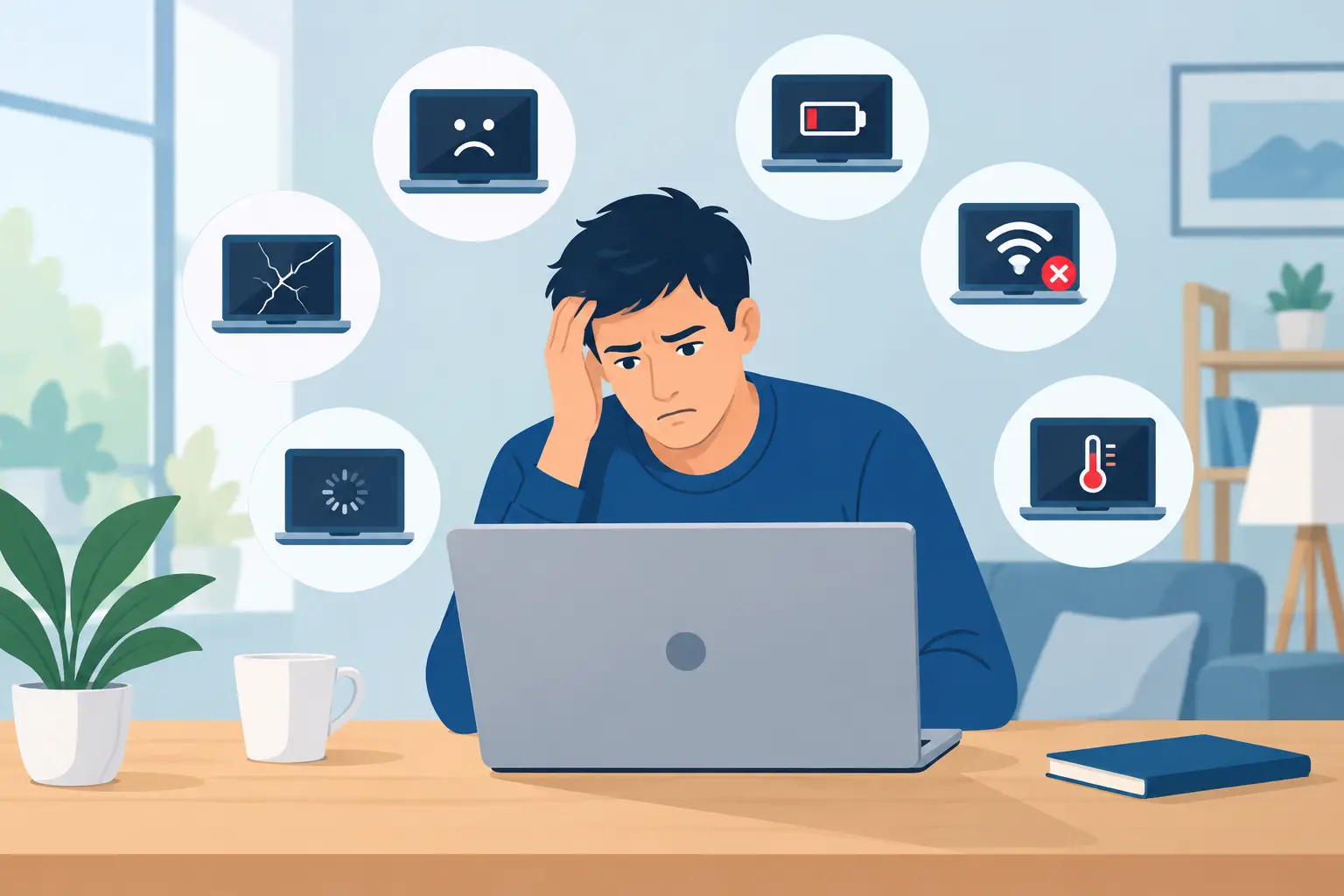
Een laptop die plots trager wordt, niet meer oplaadt of voortdurend vastloopt, komt altijd ongelegen. De meest voorkomende laptopproblemen thuis beginnen vaak klein: een ventilator die harder blaast, een batterij die sneller leegloopt of een toets die af en toe niet reageert. Wie die signalen tijdig herkent, kan grotere schade en onnodige kosten soms vermijden.
Niet elk probleem vraagt meteen een herstelling. Een volle opslagruimte of een verkeerde instelling is vaak snel opgelost. Maar bij stroomproblemen, oververhitting, vloeistofschade of fysieke schade is voorzichtigheid de beste keuze. Verder blijven werken kan een beperkte storing veranderen in een duurder defect.
Meest voorkomende laptopproblemen thuis herkennen
Een trage laptop die blijft hangen
Een trage laptop is een van de klachten die we het vaakst zien. Programma's openen langzaam, het beeld bevriest of de laptop heeft minuten nodig om op te starten. Dat kan verschillende oorzaken hebben: te weinig vrije opslagruimte, te veel programma's die tegelijk draaien, verouderde software of schadelijke bestanden.
Begin met de eenvoudige controles. Herstart de laptop volledig, sluit programma's die u niet gebruikt en controleer of de opslag bijna vol is. Verwijder bestanden en toepassingen die echt overbodig zijn, maar wis niet zomaar mappen waarvan u de functie niet kent. Een foutieve verwijdering kan Windows of andere programma's instabiel maken.
Blijft het toestel traag, ook na een herstart en met weinig programma's open? Dan kan de oorzaak dieper liggen. Een versleten harde schijf, een probleem met het werkgeheugen of vervuiling door malware vraagt een correcte diagnose. Zeker wanneer de laptop vreemde klikgeluiden maakt, regelmatig vastloopt of bestanden niet meer opent, is het verstandig om eerst uw belangrijke gegevens veilig te stellen.
De batterij loopt snel leeg of laadt niet op
Een batterij die na een uur al leeg is, maakt een laptop weinig praktisch. Na enkele jaren is capaciteitsverlies normaal. Toch kan ook een verkeerde laadkabel, een beschadigde laadpoort of een programma dat veel energie verbruikt de oorzaak zijn.
Controleer eerst of de stekker goed in het stopcontact en in de laptop zit. Probeer, indien mogelijk, een stopcontact waarvan u zeker weet dat het werkt. Gebruik bij voorkeur de juiste lader met het correcte vermogen. Een universele of goedkope vervanglader kan onvoldoende stroom leveren en in sommige gevallen schade veroorzaken.
Laadt de laptop alleen op wanneer u de kabel in een bepaalde hoek houdt? Of wordt de connector ongewoon warm? Stop dan met forceren. Een losse laadpoort kan verder beschadigen door telkens aan de kabel te bewegen. Bij een opgezwollen batterij geldt dezelfde regel: gebruik de laptop niet meer en laat hem nakijken. Een bolle behuizing, een omhoogkomend toetsenbord of een touchpad dat moeilijk klikt, zijn signalen die u niet mag negeren.
De laptop wordt heet en de ventilator maakt veel lawaai
Een laptop die warm wordt tijdens videobellen, gamen of fotobewerking is niet automatisch defect. Bij zwaardere taken moet de koeling harder werken. Wordt de onderkant echter gloeiend heet, schakelt het toestel zichzelf uit of draait de ventilator zelfs bij lichte taken constant op volle snelheid? Dan is actie nodig.
Stof in de ventilator en koelkanalen is een veelvoorkomende oorzaak. Gebruik de laptop altijd op een harde, vlakke ondergrond. Op een zetel, deken of kussen worden de luchtopeningen vaak afgesloten, waardoor de warmte nergens heen kan. Een laptopstandaard kan helpen, maar lost een interne stofophoping niet altijd op.
Zelf de behuizing openen lijkt eenvoudig, maar moderne laptops zijn compact gebouwd. Kabels, clips en koelpasta kunnen beschadigd raken wanneer u niet precies weet wat u doet. Bij blijvende oververhitting is een professionele reiniging en controle van de koeling doorgaans veiliger dan lukraak perslucht gebruiken.
Problemen met scherm, toetsenbord en touchpad
Strepen, flikkeringen of een zwart scherm
Een zwart scherm betekent niet altijd dat het scherm zelf kapot is. Soms staat de helderheid te laag, is de laptop in slaapstand gegaan of is er een probleem met de videodriver. Start het toestel opnieuw op en kijk of u nog geluiden, lampjes of een opstartscherm ziet.
Verschijnen er gekleurde strepen, zwarte vlekken, barsten of flikkerende beelden? Dan is fysieke schermschade waarschijnlijker. Druk niet op het paneel om te testen. Bij een gebarsten scherm kan de schade zich uitbreiden, ook als het beeld nog deels zichtbaar is. Een externe monitor kan tijdelijk duidelijk maken of de laptop zelf nog werkt, maar is geen definitieve oplossing.
Toetsen reageren niet of typen verkeerde tekens
Kruimels, stof en vocht zijn bekende boosdoeners bij toetsenborden. Reageert één toets niet, probeer dan niet harder te drukken of de toets los te wrikken. De kleine bevestigingen onder een toets breken snel af, en bij veel laptops is het toetsenbord geïntegreerd in de bovenbehuizing.
Typt uw laptop plots vreemde tekens? Controleer eerst de ingestelde toetsenbordtaal. Dat gebeurt vaak per ongeluk via een sneltoets. Werken meerdere toetsen niet, of voelt het toetsenbord plakkerig aan na een gemorste drank, schakel de laptop meteen uit. Vloeistof kan onder het toetsenbord doordringen en ook het moederbord aantasten.
Een touchpad dat hapert
Een touchpad dat slecht reageert kan het gevolg zijn van een instelling, een verouderde driver of vuil op het oppervlak. Reinig het voorzichtig met een droge, zachte doek en probeer een herstart. Bij een touchpad dat omhoog lijkt te komen of moeilijker klikt, moet u extra alert zijn. Dat kan wijzen op een batterij die uitzet en van binnenuit druk veroorzaakt.
Geen internet, geen geluid of steeds foutmeldingen
Niet elk technisch probleem is een hardwaredefect. Een wegvallende wifi-verbinding kan bijvoorbeeld aan de router, de provider, de afstand tot het netwerk of de laptop liggen. Test eerst of andere toestellen thuis wel verbinding hebben. Werkt wifi op uw smartphone wel maar op de laptop niet, dan kan het helpen om het netwerk opnieuw te verbinden en de laptop te herstarten.
Bij geluidsproblemen controleert u eerst het volume, de dempknop en de geselecteerde uitvoer. Een laptop stuurt geluid soms onbedoeld naar een aangesloten koptelefoon, scherm of draadloos apparaat. Pas wanneer die basiscontroles niets veranderen, is verder onderzoek nodig.
Terugkerende foutmeldingen, onverwachte reclamevensters of programma's die vanzelf openen, kunnen wijzen op ongewenste software. Installeer niet zomaar meerdere gratis opschoonprogramma's in de hoop dat één ervan helpt. Sommige maken de situatie net onduidelijker. Een gerichte controle is betrouwbaarder dan willekeurig instellingen aanpassen.
Wat doet u bij water- of valschade?
Bij vloeistofschade telt elke minuut. Schakel de laptop onmiddellijk uit, trek de lader uit en koppel accessoires los. Dep zichtbaar vocht voorzichtig weg met een droge doek. Zet de laptop niet opnieuw aan om te kijken of hij het nog doet, en gebruik geen haardroger. Hitte kan onderdelen en lijmverbindingen beschadigen, terwijl vloeistof verder naar binnen kan trekken.
Ook rijst is geen betrouwbare oplossing. Het neemt vocht aan de buitenkant beperkt op, maar verwijdert geen resten van koffie, frisdrank of andere vloeistoffen op de interne onderdelen. Een snelle interne controle geeft de beste kans om corrosie en latere storingen te beperken.
Na een val kan een laptop ogenschijnlijk normaal functioneren, terwijl een scharnier, schermkabel, laadpoort of interne opslag toch schade heeft opgelopen. Let de dagen erna op losse onderdelen, een knipperend scherm, uitval tijdens het werken of een behuizing die niet meer mooi sluit.
Wanneer zelf proberen en wanneer laten nakijken?
Een herstart, updates uitvoeren, opslagruimte vrijmaken en kabels controleren kunt u meestal veilig zelf doen. Maak vooraf wel een back-up van foto's, documenten en andere belangrijke bestanden. Dat is niet alleen nuttig bij een defect, maar ook wanneer een herinstallatie of onderdeelvervanging nodig blijkt.
Stop met zelf zoeken zodra er sprake is van een brandgeur, oververhitting, een opgezwollen batterij, vloeistof, een losse laadpoort of zichtbare schade aan het scherm. Ook wanneer de laptop niet meer opstart en u belangrijke bestanden nodig hebt, is voorzichtigheid verstandig. Herhaaldelijk geforceerd opstarten kan een beginnend opslagprobleem verergeren.
Een goede herstelling begint met een duidelijke diagnose: wat is defect, wat kost de oplossing en is herstellen nog zinvol voor de leeftijd en waarde van het toestel? Voor klanten uit Baasrode, Dendermonde en de regio geeft die duidelijkheid rust. U weet vooraf waar u aan toe bent en kunt kiezen tussen herstellen, gegevens veiligstellen of eventueel een betrouwbaar refurbished alternatief.
Uw laptop hoeft dus niet eerst volledig uit te vallen voordat u hulp inschakelt. Een klein probleem dat vandaag correct wordt onderzocht, zorgt er vaak voor dat u morgen gewoon verder kunt werken, studeren of ontspannen.